프로젝트가 들어간지 얼마 안 됐을 때. 태블로 관련 포트는 다 열렸으나.. 태블로 서버의 라이선스는 내가 투입되기 전에 만료됐고, 갱신 기간도 넘어갔다. 서버가 살아있기는 한데, TSM이 반응하지 않는 상황. 화면에는 의미를 알 수 없는 에러 로그만 가득했다.
이 글은 그 날 실제로 해결한 과정을 단계별로 정리한 기록이다.
태블로 서버 장애, 어디서부터 시작해야 할까
온프레미스 환경에서 태블로 서버가 다운됐을 때 가장 먼저 해야 할 일은 **"서버 자체가 살아있는가"**를 확인하는 것이다.
태블로 서버는 기본적으로 두 개의 진입점을 갖는다.
포트 역할 접근 방식
| 80 / 443 | 태블로 서버 웹 UI (사용자 접속) | http:// 또는 https:// |
| 8850 | TSM(Tableau Services Manager) 관리 콘솔 | https://만 가능 |
80/443 포트가 열려있어도 8850이 안 뜨면 TSM이 죽어있는 것이다.
반대로 8850이 살아있으면 TSM은 구동 중이라는 의미다.
TSM이란?
Tableau Services Manager의 약자. 태블로 서버의 모든 프로세스(backgrounder, gateway, vizql server 등)를 총괄하는 관리 데몬이다. TSM 없이 태블로 서버는 정상 작동할 수 없다.
1단계 — 8850 포트 확인
프로젝트에 투입됐을 때 가장 먼저 한 일은 방화벽 설정과 포트 오픈 여부를 확인하는 것이었다.
(이건 첫 번째 프로젝트에서 포트 때문에 하루를 날린 경험 이후로 생긴 습관이다. 관련 내용은 태블로 서버 필수 포트 정리 편을 참고.)
8850 포트가 열렸다면, 브라우저에서 아래 URL로 접속해 본다.
https://<서버IP>:8850
⚠️ 반드시 https://로 접근해야 한다. http://로 접근하면 응답이 없거나 연결 거부 오류가 난다.
TSM은 TLS 기반이기 때문에 http:// 요청은 처리하지 않는다.
브라우저에서 인증서 경고가 뜰 수 있는데, 이건 내부 자체서명 인증서 때문이다. 그냥 무시하고 진행하면 된다.
2단계 — OS 환경 확인: 리눅스인가, 윈도우 서버인가
8850 페이지 자체가 뜨지 않는다면 TSM 서비스를 직접 재시작해야 한다.
여기서 중요한 분기점이 생긴다. 서버 OS가 무엇인가.
명령어가 완전히 다르기 때문에 이걸 먼저 확인해야 한다.
OS 확인 방법 서비스 재시작 방법
| Linux (RHEL/CentOS/Ubuntu) | SSH 접속 후 uname -a | 스크립트 직접 실행 |
| Windows Server | 원격 데스크톱(RDP) 접속 후 시스템 정보 확인 | 서비스 관리자 또는 CLI |
내가 맞닥뜨린 환경은 Linux 서버였다. 이후 과정은 Linux 기준으로 설명한다.
3단계 — TSM 상태 확인 명령어
SSH로 서버에 접속한 뒤, TSM의 상태를 먼저 확인한다.
tsm status -v
정상적인 경우
Status: RUNNING
...
각 서비스 컴포넌트(gateway, backgrounder, vizqlserver 등)의 상태가 Active (running)으로 뜨면 서버가 정상 작동 중이다.
문제가 있는 경우
WARN  ... whitelabel.error ...
ERROR ... License validation failed ...
이렇게 라이선스 관련 경고 메시지와 함께 서비스 상태를 제대로 반환하지 못하거나, 아예 명령 자체가 응답을 안 한다면 TSM이 죽은 상태다.
내 케이스가 바로 이랬다. 프로젝트 종료 후 라이선스가 만료됐고, 갱신 기간까지 넘어버리자 TSM이 완전히 멈춰버렸다.
화면에는 whitelabel 경고 메시지(태블로 서버 내부 에러 페이지)만 계속 떴고, tsm status -v도 정상 출력이 아닌 에러 로그만 반환됐다.
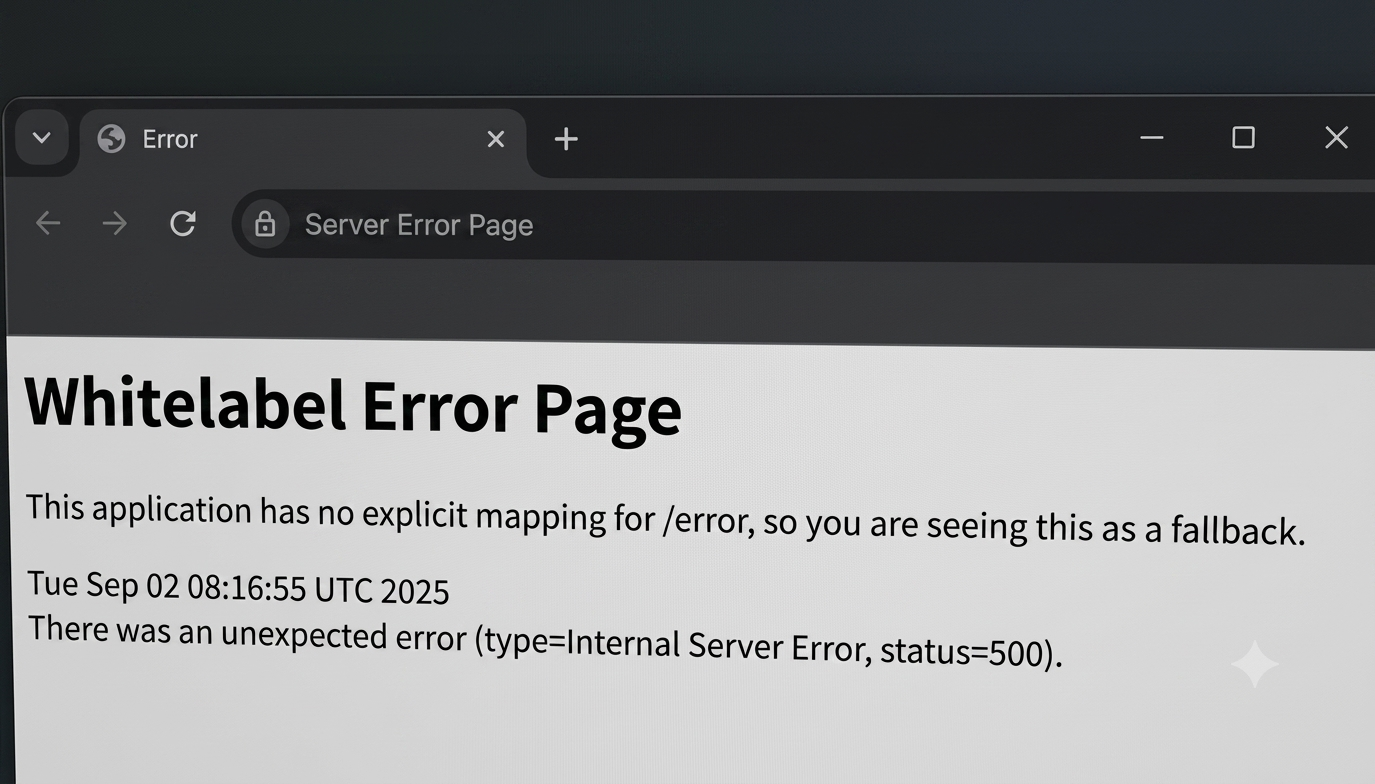
whitelabel 에러란?
Spring Boot 기반 웹 애플리케이션에서 에러 처리가 안 됐을 때 기본으로 뜨는 빈 에러 페이지다. 태블로 서버의 내부 서비스가 정상 응답을 못 하고 있다는 신호다.
4단계 — TSM 서비스 재시작 (Linux)
TSM이 죽어있을 때는 태블로 서버 설치 경로 내의 스크립트를 직접 실행해서 서비스를 재시작해야 한다.
서비스 중지
sudo /opt/tableau/tableau_server/packages/scripts.<Tableau_Server_Version>/stop-administrative-services
서비스 시작
sudo /opt/tableau/tableau_server/packages/scripts.<Tableau_Server_Version>/start-administrative-services
⚠️ 경로와 버전 명 정확히 확인하기
<Tableau_Server_Version> 부분에는 실제 설치된 버전 폴더명을 정확히 입력해야 한다.
오타 하나에 No such file or directory가 뜬다.
버전 폴더명은 아래 명령어로 확인할 수 있다.
ls /opt/tableau/tableau_server/packages/scripts/
출력 예시:
scripts.20241.24.0101.0707
이 폴더명 전체를 그대로 복사해서 명령어에 붙여 넣으면 된다.
직접 눈으로 확인하고 붙여 넣는 게 가장 안전하다. 나도 처음엔 버전명을 잘못 입력해서 한 번 실패했다.
실제 실행 예시
# 버전 폴더 확인
ls /opt/tableau/tableau_server/packages/scripts/
# 출력: scripts.20241.24.0101.0707

# 서비스 중지
sudo /opt/tableau/tableau_server/packages/scripts.20241.24.0101.0707/stop-administrative-services

# 서비스 시작
sudo /opt/tableau/tableau_server/packages/scripts.20241.24.0101.0707/start-administrative-services
5단계 — TSM 웹 콘솔 접속 확인
서비스 재시작이 완료됐다면, 다시 브라우저에서 TSM 콘솔로 접속한다.
https://<서버IP>:8850
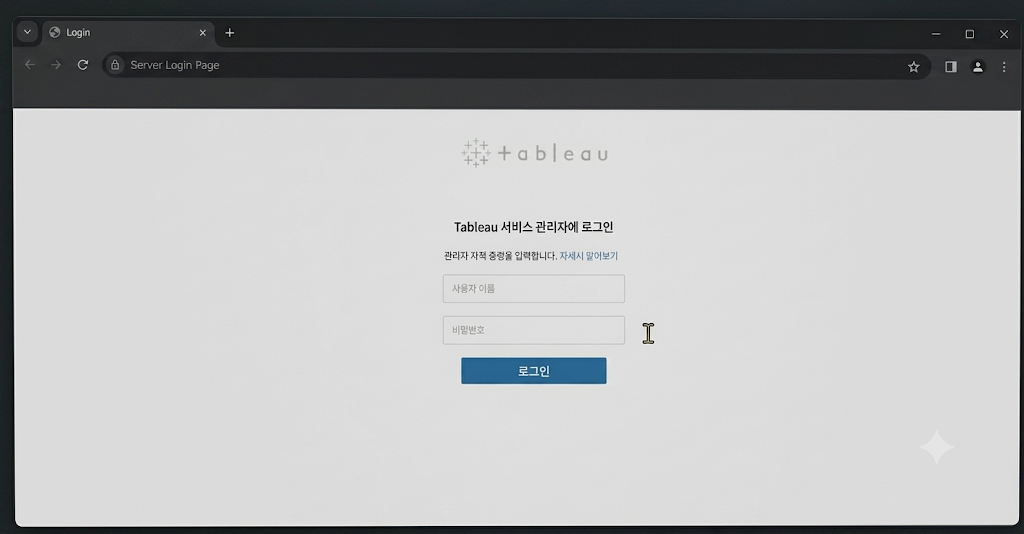
로그인 화면이 뜨면 성공이다.
로그인 계정은 태블로 서버 계정이 아니다.
서버 OS의 계정, 즉 리눅스 시스템 계정(사용자 이름 + 비밀번호)으로 로그인해야 한다.
이걸 몰라서 태블로 관리자 계정으로 계속 시도하다가 막혔던 분들도 있다. OS 계정임을 꼭 기억해 두자.
흐름 정리
서버 접속 불가
    │
    ▼
8850 포트 열렸는가?
    │
    ├── YES → https://<IP>:8850 접속 시도
    │             │
    │             ├── 로그인 화면 뜸 → TSM 정상, 다른 문제 탐색
    │             └── 화면 안 뜸 → 4단계로 이동
    │
    └── NO → 방화벽/네트워크 확인 필요
                  (포트 8850 오픈 요청)

4단계: OS 확인 후 서비스 재시작
    │
    ├── Linux → stop-administrative-services → start-administrative-services
    └── Windows → (별도 편 참고)

    ▼
https://<IP>:8850 재접속
    │
    └── 로그인 화면 뜸 → OS 계정으로 로그인 → 완료
라이선스 만료가 원인이라면 — 재시작만으로 끝나지 않는다
서비스 재시작으로 TSM이 살아나면, 다음 화면에서 라이선스 갱신을 요구하는 메시지가 뜰 수 있다.
이 경우 TSM 콘솔 > 라이선스 메뉴에서 새 라이선스 키를 입력하거나, 영업팀에 갱신 키를 받아 등록해야 한다.
서비스를 재시작해서 TSM이 살아났더라도, 라이선스가 유효하지 않으면 태블로 서버 자체는 정상 서비스를 하지 못한다.
복구 순서는 다음과 같다.
- TSM 서비스 재시작 → TSM 접속 가능 상태 복원
- 라이선스 키 갱신 등록
- 태블로 서버 재시작 (tsm restart)
- 태블로 서버 정상 접속 확인
마치며
온프레미스 환경은 클라우드와 달리 인프라 이슈가 고스란히 현장에 떨어진다.
라이선스 만료처럼 "예정된 장애"도 실제 현장에서는 갑작스러운 장애로 경험될 때가 많다.
이 글에서 정리한 흐름—8850 포트 확인 → TSM 상태 조회 → 서비스 재시작 → OS 계정으로 로그인—은
리눅스 기반 온프레미스 태블로 서버에서 TSM이 응답하지 않을 때 첫 번째로 시도해 볼 수 있는 기본 복구 절차다.
물론 원인이 라이선스 만료가 아닌 경우(디스크 풀, 메모리 부족, 프로세스 충돌 등)에는 로그를 더 파야 한다.
이 글은 실제 온프레미스 프로젝트 경험을 바탕으로 작성했습니다.
서버 환경(OS 버전, 태블로 버전, 네트워크 구성)에 따라 세부 경로나 명령어가 다를 수 있습니다.
명령어 실행 전 반드시 경로와 버전명을 ls 명령어로 직접 확인하세요.