태블로를 처음 배울 때 가장 당연하게 여기는 것들이 있다. 마크는 원이고, 막대는 막대이고, 모양은 그냥 삼각형이나 사각형 중에서 고르는 것. 그런데 실제 클라이언트 앞에서 대시보드를 발표하다 보면, 어느 순간 이런 생각이 든다.
"이 점들이 뭘 나타내는지 범례 안 봐도 바로 알 수 있으면 얼마나 좋을까."
예를 들어 지역별 매장 현황을 나타낸 산점도에서, 마크가 그냥 원이면 범례를 한 번 더 확인해야 한다. 하지만 그 자리에 편의점 로고, 물류창고 아이콘, 공장 픽토그램이 들어간다면? 범례 없이도 데이터가 말한다.
이게 바로 사용자 지정 모양(Custom Shape) 의 힘이다.
1. 태블로 마크(Mark)란?
태블로에서 마크(Mark) 는 데이터를 시각적으로 표현하는 최소 단위다. 막대 하나, 점 하나, 선 하나 — 모두 마크다.
마크의 시각적 속성은 마크 카드(Mark Card)에서 제어한다.
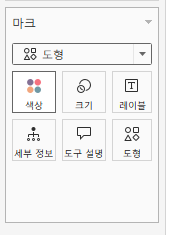
속성 역할
| 색상(Color) | 범주 또는 수치를 색으로 표현 |
| 크기(Size) | 마크의 크기를 수치에 비례하게 설정 |
| 모양(Shape) | 마크의 형태를 차원 멤버별로 다르게 지정 |
| 레이블(Label) | 마크에 텍스트 값 표시 |
| 도구 설명(Tooltip) | 마우스 오버 시 상세 정보 표시 |
| 세부 정보(Detail) | 마크 구분 수준을 추가 (시각 변화 없음) |
이 중에서 오늘 핵심은 모양(Shape) 이다.
2. 기본 제공 모양 팔레트
태블로는 기본적으로 여러 가지 모양 팔레트를 제공한다.
마크 유형을 "모양"으로 설정한 뒤, 마크 카드에서 모양 클릭 → 모양 편집으로 진입하면 드롭다운에서 선택 가능하다.
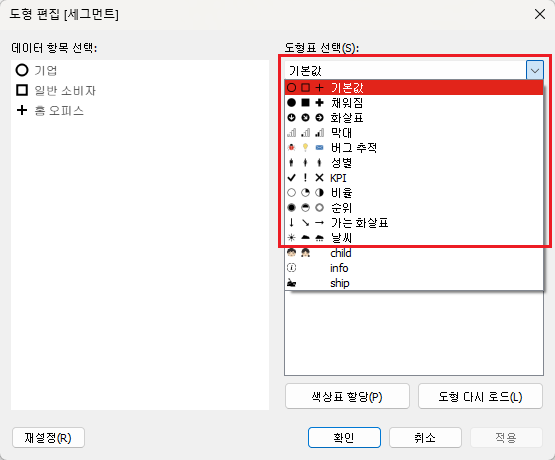
팔레트 이름 특징
| 기본값(Default) | 원, 사각형, 십자가, 다이아몬드 등 10종 |
| 채워진 모양(Filled) | 속이 채워진 버전의 기본 모양 |
| 화살표(Arrows) | 방향 표시용 |
| 날씨(Weather) | 기상 관련 픽토그램 |
| KPI | 신호등, 평가 관련 기호 |
💡 기본 모양은 최대 10개 멤버까지 고유하게 할당된다. 멤버가 11개 이상이면 모양이 반복되므로, 구분이 필요한 차원은 10개 이하로 설계하는 게 좋다.
3. 사용자 지정 모양(Custom Shape) 사용하기
기본 팔레트로 해결이 안 될 때, 직접 이미지 파일을 넣어서 마크 모양으로 사용할 수 있다. PNG, GIF, JPG, BMP, TIFF 형식을 모두 지원하지만, 실무에서는 투명 배경을 지원하는 PNG를 강력히 권장한다.
3-1. 폴더 경로 확인
사용자 지정 모양 파일은 아래 경로에 넣어야 한다.
Windows:
내 문서\내 Tableau 리포지토리\모양\
또는 영문 OS 기준:
Documents\My Tableau Repository\Shapes\
Mac:
~/Documents/My Tableau Repository/Shapes/
⚠️ 반드시 Shapes 폴더 안에 새 하위 폴더를 만들어서 넣어야 한다.
하위 폴더 이름이 곧 모양 팔레트 이름으로 표시된다.
예시 구조:
Shapes/
├── 매장유형/
│   ├── convenience_store.png
│   ├── warehouse.png
│   └── factory.png
├── KPI_arrows/
│   ├── up.png
│   ├── down.png
│   └── flat.png
이렇게 구성하면 태블로 모양 편집 창의 드롭다운에 매장유형, KPI_arrows 가 팔레트로 나타난다.
3-2. 사용자 지정 모양 적용 순서 (단계별)
① 마크 유형을 "모양"으로 변경
마크 카드 상단 드롭다운에서 모양(Shape) 을 선택한다.
(산점도나 분산형 차트를 쓴다면 이미 자동으로 모양 유형이 잡혀있는 경우가 많다)
② 차원 필드를 "모양" 선반에 드래그
구분하고 싶은 차원 필드를 마크 카드의 모양 버튼 위로 끌어다 놓는다.
멤버별로 모양이 자동 할당되고, 모양 범례가 생긴다.
③ PNG 파일을 Shapes 폴더에 복사
위에서 안내한 경로에 새 하위 폴더를 만들고 PNG 파일들을 복사한다.
④ 모양 편집 대화상자 열기
모양 범례 카드 우측 드롭다운 화살표 클릭 → 모양 편집 선택.
또는 마크 카드에서 모양 버튼 직접 클릭.
⑤ 팔레트 전환 및 모양 다시 로드
모양 편집 대화상자 우측 상단 드롭다운에서 방금 만든 하위 폴더 이름을 선택한다.
태블로가 실행 중인 상태에서 파일을 복사했다면 "모양 다시 로드(Reload Shapes)" 버튼을 클릭해야 인식된다.

⑥ 멤버별 모양 할당
왼쪽에서 멤버를 선택하고, 오른쪽 팔레트에서 해당 PNG를 클릭해 연결한다.
"색상/모양 할당(Assign Palette)" 버튼을 누르면 순서대로 자동 할당된다.
⑦ 확인 후 저장
확인을 누르면 뷰에 반영된다. 사용자 지정 모양은 통합 문서(.twbx)에 포함되어 저장되므로, 다른 사람에게 공유해도 모양이 그대로 유지된다.
4. 이미지 제작 팁 (품질 차이를 만드는 디테일)
아무 PNG나 넣는다고 예쁘게 나오는 게 아니다. 실무에서 몇 번 삽질한 경험을 바탕으로 정리한다.
① 권장 크기: 32 × 32px
태블로 공식 문서에서 권장하는 기본 크기는 32 × 32픽셀이다.
더 크게 쓰고 싶다면 마크 카드의 크기 슬라이더로 조절하면 되므로, 원본은 32px로 시작하는 게 기준이다.
단, 아이콘을 크게 활용하는 대시보드라면 64 × 64px 또는 128 × 128px로 만들어두는 게 확대 시 덜 깨진다.
② 반드시 투명 배경(PNG)
색상 인코딩을 함께 쓰려면 투명 배경이 필수다.
배경이 흰색이면 색상 선반에 필드를 올려도 아이콘 주변 흰 사각형이 같이 칠해진다.
PNG의 알파 채널 투명도는 색상 인코딩 시 유지되므로, 아이콘 외곽선 안티앨리어싱도 자연스럽게 처리된다.
GIF도 투명도를 지원하지만, GIF는 100% 투명 또는 100% 불투명만 가능하다.
부드러운 엣지(anti-aliasing)가 필요하다면 무조건 PNG다.
③ 불필요한 여백 최소화
이미지 가장자리에 빈 투명 픽셀이 많으면 마우스오버 감지 영역이 실제 아이콘보다 훨씬 커진다. 마크가 촘촘히 모여 있는 산점도에서 엉뚱한 마크가 툴팁에 반응하는 문제로 이어진다.
실제 아이콘 영역 = 이미지 캔버스 크기가 되도록 여백을 최소화할 것.
④ 단색 아이콘 추천 (색상 인코딩 활용 시)
색상 선반과 함께 활용할 계획이라면, 아이콘 자체는 검정 단색으로 만드는 게 좋다.
태블로가 색상 인코딩을 적용할 때 픽셀의 투명도는 그대로 유지하면서 색을 입히기 때문에, 검정 단색 아이콘은 어떤 색으로도 깔끔하게 변한다.
⑤ 파일 이름은 영문으로
폴더명, 파일명 모두 영문 또는 숫자로 구성하는 게 안전하다. 한글 파일명은 OS 환경에 따라 인식 오류가 생길 수 있다.
5. 실무 활용 패턴
사용자 지정 모양이 특히 빛나는 상황들을 정리했다.
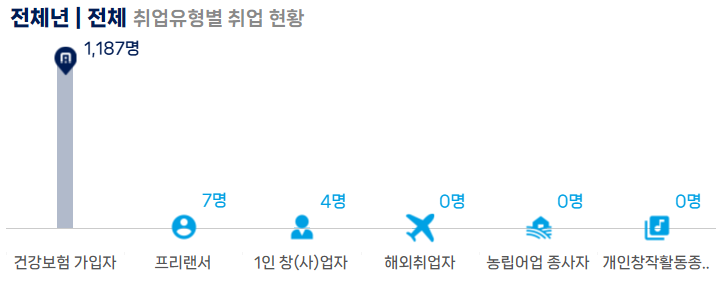
패턴 1: 매장/시설 유형 구분 산점도
매출 vs. 방문객 수 산점도에서 매장 유형(편의점, 마트, 창고형)을 아이콘으로 구분.
범례 없이도 마크만 보고 유형을 파악할 수 있다.
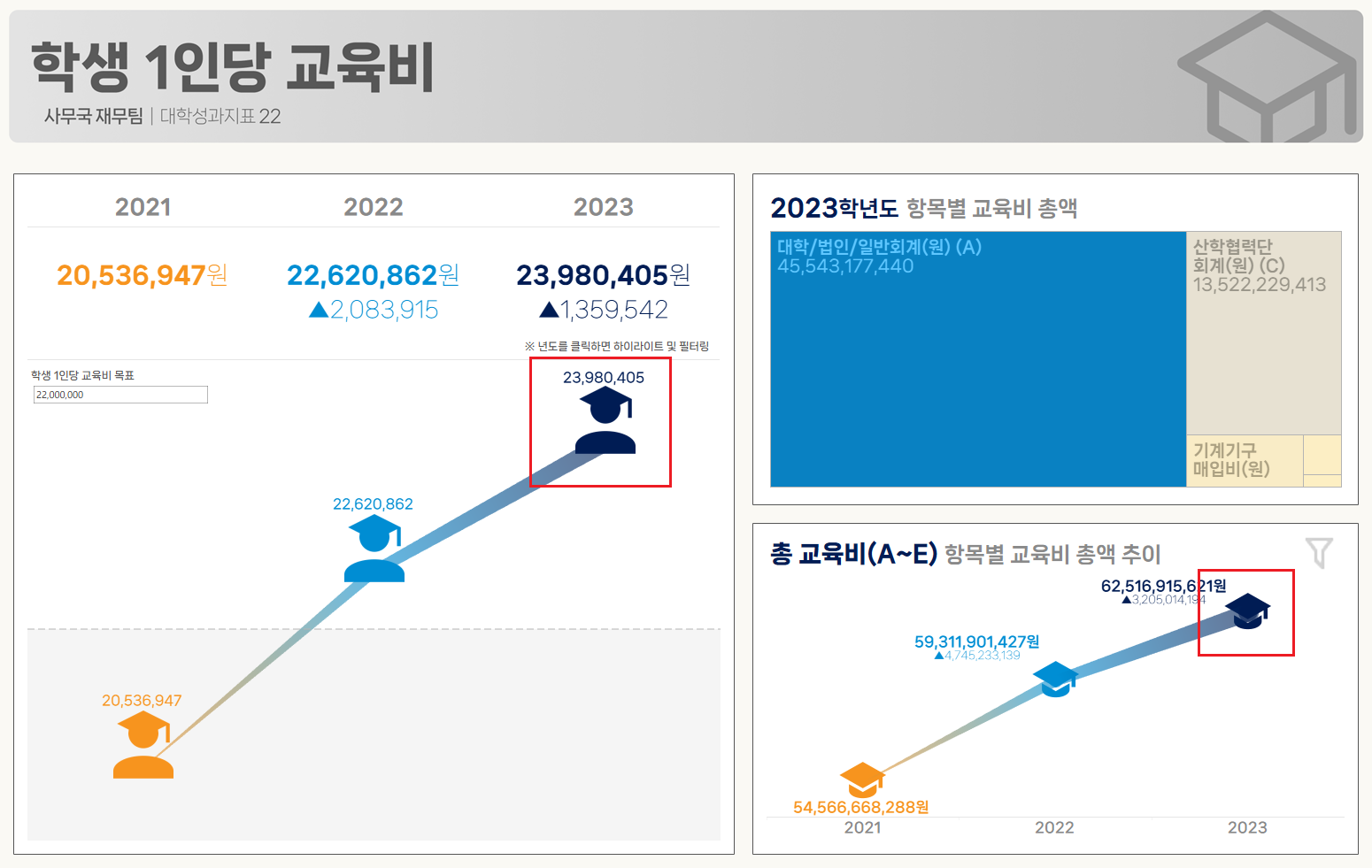
패턴 2: KPI 방향 지시자
전월 대비 증감을 나타낼 때 위화살표(↑), 아래화살표(↓), 플랫(→) 아이콘을 사용.
숫자와 아이콘이 함께 있으면 훑어보기(scanning) 속도가 올라간다.
패턴 3: 브랜드/파트너사 로고
공급사별 실적을 비교할 때, 각 공급사 로고를 마크로 사용.
단, 로고 사용 시 저작권 확인 필수. 클라이언트 내부용 대시보드에서 자사 로고 활용은 문제없다.
패턴 4: 위험/경고 수준 표시
품질 관리 대시보드에서 정상(초록 체크), 주의(노란 경고), 위험(빨간 X)을 아이콘으로 표현.
색상 + 모양을 동시에 활용하면 색각 이상자도 구분 가능한 접근성 높은 시각화가 된다.
6. 공유 시 주의사항
.twb vs .twbx 중요 차이
- .twb (통합 문서): 사용자 지정 모양이 포함되지 않는다. 받은 사람의 PC에 동일한 Shapes 폴더가 없으면 모양이 깨진다.
- .twbx (패키지 통합 문서): 사용자 지정 모양이 파일 안에 함께 패키징된다. 공유 시 .twbx로 저장할 것.
Tableau Server/Cloud에 게시할 때도 .twbx로 올리거나, 태블로 리포지토리 Shapes 폴더를 서버 관리자가 서버 측에도 배포해야 한다.
7. 정리
구분 내용
| 지원 형식 | PNG, GIF, JPG, BMP, TIFF |
| 권장 형식 | PNG (투명 배경) |
| 권장 크기 | 32 × 32px (기본), 64px 이상 권장 시 그에 맞게 |
| 폴더 경로 | 내 문서\내 Tableau 리포지토리\모양\[하위폴더명]\ |
| 팔레트 인식 | 하위 폴더 이름 = 팔레트 이름 |
| 공유 방법 | .twbx 형식으로 저장 시 자동 포함 |
| 주의사항 | 실행 중 파일 추가 시 "모양 다시 로드" 클릭 필요 |
사용자 지정 모양은 진입 장벽이 낮다. PNG 파일 하나만 있으면 된다. 하지만 잘 만든 아이콘 하나가 범례와 설명 텍스트를 대체하는 효과를 낸다. 데이터 리터러시가 낮은 현업 담당자 앞에서 발표할 때, 마크가 데이터를 "그냥 보여주는" 것과 "이야기하는" 것의 차이가 여기서 갈린다.
다음 글에서는 이 사용자 지정 모양을 활용해서 버블 차트 + 아이콘 조합으로 만드는 KPI 대시보드 실전 예제를 다뤄볼 예정이다.
📌 참고 자료